[TIPS] iOS 디바이스별 화면 해상도 & Safe Area 완벽 가이드: 2012년 고정 치수에서 다이내믹 아일랜드·노치·CSS env() 및 SwiftUI 대응까지
320×480pt, Status Bar 20px, Navigation Bar 44px, Tab Bar 49px와 같은 절대값 하드코딩 공식은 현대 iOS 생태계에서 100% 렌더링 붕괴와 App Store 심사 리젝(Guideline 4.0 - Design)으로 이어집니다. 3:2 화면비에서 19.5:9 화면비로의 진화, 노치(Notch) 및 다이내믹 아일랜드(Dynamic Island), 하단 가상 홈 인디케이터(Home Indicator), 그리고 iPad Stage Manager의 자유로운 윈도우 리사이징까지 등장했기 때문입니다. 본 가이드에서는 과거 고정 치수 설계가 실패할 수밖에 없는 하드웨어적·소프트웨어적 배경을 해부하고, SwiftUI Safe Area API와 웹/하이브리드 앱 표준 CSS env(safe-area-inset-*), 최신 iPhone 16 Pro 시리즈를 포함한 기기별 정밀 픽셀·포인트·Safe Area 매트릭스, 그리고 실무에서 빈번히 터지는 4대 Safe Area 버그 해결책을 총정리합니다.1. 왜 과거 2012년 방식(고정 치수 & 하드코딩)은 완전히 실패하는가?
2010~2012년경(iPhone 4, iPhone 4S 시절) 모바일 개발자와 웹 디자이너들의 작업 공간은 매우 단순했습니다. 화면 크기는 대각선 3.5인치 단일 규격이었으며, 픽셀 밀도(@2x 레티나 디스플레이)만 2배로 증가했을 뿐 논리적 포인트(Point) 기준 치수는 완벽한 직사각형 규격으로 고정되어 있었습니다.
당시 블로그와 서적에서는 "상단 상태바는 무조건 20px, 내비게이션 바는 44px이므로 본문 top은 64px로 고정하고, 하단 탭바는 49px를 빼면 된다"는 식의 하드코딩 공식이 표준처럼 공유되었습니다. 하지만 이 공식은 현재 다음과 같은 구조적 변화로 인해 완전히 파괴되었습니다.
1) 화면비의 급격한 파편화 (3:2 ➔ 16:9 ➔ 19.5:9 ➔ 19.5:9.3)
iPhone 5(2012년 가을)에서 16:9 비율(320×568pt)로 세로가 길어지기 시작하더니, 2017년 iPhone X을 기점으로 물리적 홈 버튼이 제거되고 19.5:9 초종횡비 디스플레이가 도입되었습니다. 최신 iPhone 16 Pro 라인업은 베젤이 1.2mm 수준으로 극단적으로 얇아지면서 해상도와 포인트가 또다시 미세하게 변경되었습니다. 고정 높이나 폭을 가정한 뷰는 여백이 남거나 화면 밖으로 짤려 나갑니다.
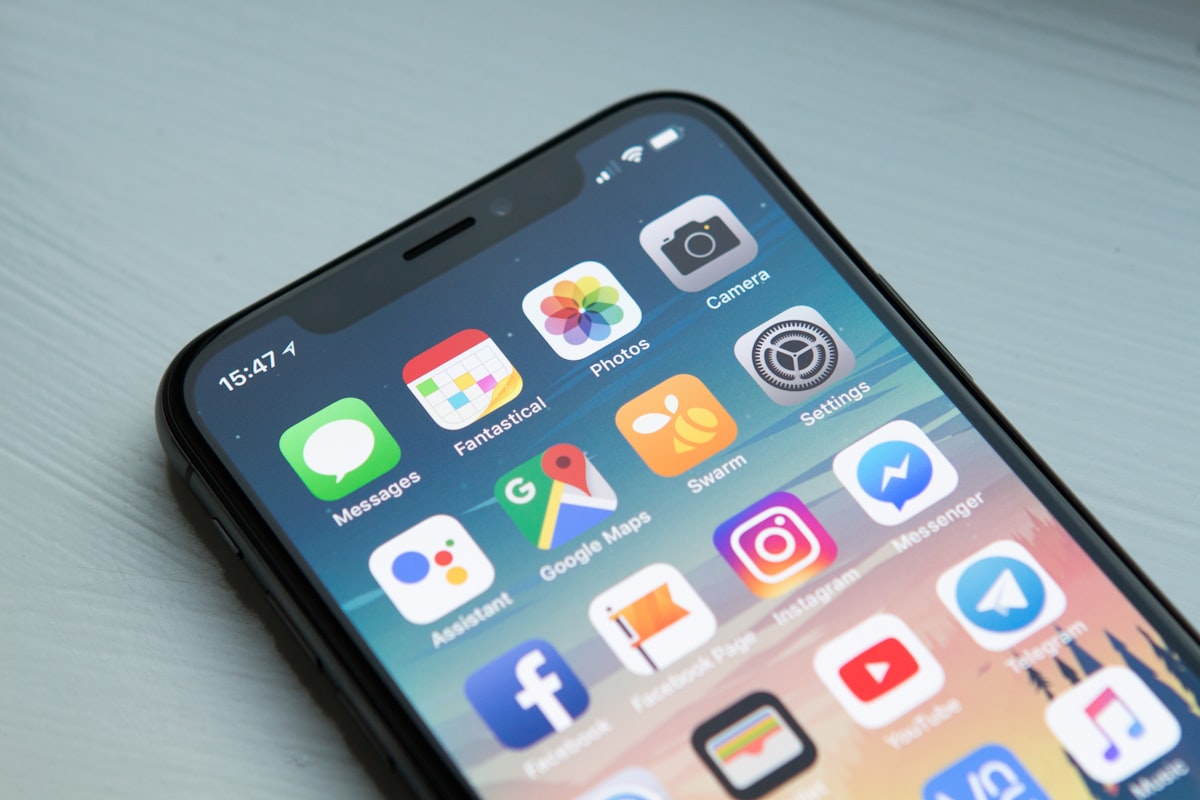
2) 센서 하우징의 진화: 노치(Notch)와 다이내믹 아일랜드(Dynamic Island)
전면 카메라와 Face ID 센서군을 수용하기 위해 상단 디스플레이를 파고든 센서 하우징이 추가되었습니다:
- 노치(Notch): iPhone X부터 iPhone 14 일반 모델까지 적용되었으며, 상단 Safe Area 인셋이 최소 44pt에서 최대 47pt까지 늘어났습니다.
- 다이내믹 아일랜드(Dynamic Island): iPhone 14 Pro부터 최신 iPhone 16 전 모델까지 적용된 펀치홀 기반 인터랙티브 UI입니다. 화면 상단 물리적 베젤과 분리된 알약 형태의 홀이 자리 잡으면서 상단 Safe Area 인셋은 59pt(일부 기기 54pt)로 대폭 확장되었습니다.
상태바 높이를 20pt로 가정한 과거 레거시 뷰를 최신 기기에서 실행하면, 상단 타이틀 텍스트와 내비게이션 뒤로 가기 버튼이 다이내믹 아일랜드 센서 구멍 정중앙에 배치되어 터치가 불가능해집니다.
3) 하단 물리 버튼 제거와 가상 홈 인디케이터(Home Indicator)
물리 홈 버튼이 사라진 자리에 스와이프 제스처를 위한 가상 홈 인디케이터 바(Home Indicator)가 도입되었습니다. 애플 휴먼 인터페이스 가이드라인(HIG)에 따라 홈 인디케이터 영역에는 34pt(iPad는 15~20pt)의 하단 마진이 강제됩니다. 만약 하단 CTA(구매하기, 다음 단계) 버튼을 화면 바닥 bottom: 0에 밀착시키면, 사용자가 버튼을 탭하려 할 때 앱이 백그라운드로 튕기거나 앱 전환 제스처가 오작동합니다.
4) App Store 심사 가이드라인 4.0 위반 리젝
Apple의 앱 검수팀은 센서 하우징이나 홈 인디케이터 영역에 텍스트나 핵심 인터랙션 UI가 가려지는 현상을 가차 없이 Design Guideline 4.0 리젝 사유로 처리합니다. 고정 치수 코드는 기기 교체나 OS 업데이트 시 잠재적 장애 시한폭탄이 됩니다.
2. 현대 공식 표준 해법: Auto Layout, Safe Area & CSS Viewport
현대 iOS 생태계에서는 화면의 크기나 특정 구성요소의 픽셀 높이를 미리 예측하지 않고, 시스템 런타임이 제공하는 안전 구역(Safe Area) 및 유연한 레이아웃 엔진에 렌더링을 위임해야 합니다.
1) UIKit: safeAreaLayoutGuide & safeAreaInsets
iOS 11부터 과거의 topLayoutGuide와 bottomLayoutGuide가 Deprecated되고, UIView.safeAreaLayoutGuide가 표준 제약 조건으로 자리 잡았습니다.
- 제약 조건(Auto Layout): 뷰의 앵커를 루트 뷰의 바운드가 아닌
view.safeAreaLayoutGuide.topAnchor,bottomAnchor에 연결합니다. - 프로그래밍 방식 수치 조회:
view.safeAreaInsets를 통해 런타임에 기기 방향(Orientation)과 모델에 따른 상·하·좌·우 인셋 값을 안전하게 가져옵니다.
2) SwiftUI: .safeAreaInset()과 컨테이너 레벨 제어
SwiftUI는 기본적으로 모든 뷰(VStack, ScrollView, List 등)를 Safe Area 내부로 자동 배치합니다. 전체 화면 배경색이나 커스텀 상단바를 확장해야 할 때는 명시적 수식어를 사용합니다:
.ignoresSafeArea(): 배경 그래픽, 풀스크린 비디오 등을 시스템 인셋 바깥까지 채울 때 사용합니다..safeAreaInset(edge:content:): iOS 15+에서 도입된 수식어로, 커스텀 하단 플로팅 바나 헤더를 등록하면 내부ScrollView의 스크롤 패딩까지 시스템이 자동으로 보정해 줍니다.
3) 웹/하이브리드 앱 표준: viewport-fit=cover & CSS env()
WKWebView, Safari, 하이브리드 앱(Capacitor, React Native WebView) 환경에서는 W3C CSS Round Display 표준 스펙인 env() 함수와 뷰포트 메타 태그를 필수적으로 선언해야 합니다:
viewport-fit=cover: 기본값인contain상태에서는 브라우저가 화면을 안전 사각 영역 안으로 축소(레터박스)시켜 버립니다.cover를 주어야 디스플레이 전체를 차지합니다.- CSS 환경 변수 4종:
env(safe-area-inset-top)env(safe-area-inset-bottom)env(safe-area-inset-left)env(safe-area-inset-right)
3. 최신 iOS 디바이스별 화면 해상도 & Safe Area 호환성 매트릭스
실무 기획, UI/UX 디자인, 프론트엔드 및 iOS 네이티브 개발 시 참조할 수 있는 최신 디바이스별 정밀 스펙 테이블입니다. (세로 Portrait 기준)
| 디바이스 모델군 | 화면 대각선 | 물리 픽셀 (px) | 논리 포인트 (pt) | 스케일 팩터 | Safe Area Top | Safe Area Bottom | 센서 형태 |
|---|---|---|---|---|---|---|---|
| iPhone 16 Pro Max | 6.9" | 1320 × 2868 | 440 × 956 | @3x | 59 pt | 34 pt | Dynamic Island |
| iPhone 16 Pro | 6.3" | 1206 × 2622 | 402 × 874 | @3x | 59 pt | 34 pt | Dynamic Island |
| iPhone 16 Plus / 15 Plus | 6.7" | 1290 × 2796 | 430 × 932 | @3x | 59 pt | 34 pt | Dynamic Island |
| iPhone 16 / 15 / 15 Pro | 6.1" | 1179 × 2556 | 393 × 852 | @3x | 59 pt | 34 pt | Dynamic Island |
| iPhone 14 Pro Max / 14 Pro | 6.7" / 6.1" | 1290×2796 / 1179×2556 | 430×932 / 393×852 | @3x | 59 pt | 34 pt | Dynamic Island |
| iPhone 14 / 13 / 12 Pro | 6.1" | 1170 × 2532 | 390 × 844 | @3x | 47 pt | 34 pt | Notch |
| iPhone 13 mini / 12 mini | 5.4" | 1080 × 2340 | 360 × 780 | @3x (렌더 375pt) | 50 pt | 34 pt | Notch |
| iPhone 11 Pro Max / XS Max | 6.5" | 1242 × 2688 | 414 × 896 | @3x | 44 pt | 34 pt | Notch |
| iPhone 11 / XR | 6.1" | 828 × 1792 | 414 × 896 | @2x | 48 pt | 34 pt | Notch |
| iPhone SE (3세대 / 2세대) | 4.7" | 750 × 1334 | 375 × 667 | @2x | 20 pt | 0 pt | 홈버튼 (레거시 사각) |
| iPad Pro 11" / 13" (M4) | 11" / 13" | 1664×2420 / 2064×2752 | 834×1210 / 1032×1376 | @2x | 24 pt | 20 pt | 슬림 베젤 |
| iPad Air / mini 6 | 10.9" / 8.3" | 1640×2360 / 1488×2266 | 820×1180 / 744×1133 | @2x | 24 pt | 20 pt | 슬림 베젤 |
내비게이션 바 & 탭바 시스템 표준 치수 기준표
- 기본 Navigation Bar 높이: Standard(인라인 타이틀)
44pt, Large Title 활성화 시96pt~102pt - 기본 Tab Bar 높이: 홈 인디케이터 기기 기준 순수 탭 영역
49pt+ Safe Area Bottom34pt= 총83pt(홈버튼 기기는 순수49pt) - 검색 바(Search Bar) 내장 시:
52pt추가 확장
4. 실무 프로덕션 구현 코드
1) SwiftUI: 커스텀 헤더와 하단 고정 CTA 버튼의 정석
SwiftUI에서 배경은 기기 끝까지 자연스럽게 확장하되, 실제 터치 인터랙션과 텍스트는 Safe Area를 철저히 지키는 실무 패턴입니다.
2) 웹/하이브리드 앱: 반응형 CSS env() 설계와 Fallback 유틸리티
웹뷰 및 모바일 웹 환경에서 다이내믹 아일랜드와 홈 인디케이터를 모두 충족하는 SCSS/CSS 레이아웃 표준 코드입니다.
HTML Viewport 선언 (index.html)
CSS 레이아웃 스타일 (style.css)
5. 자주 겪는 4대 치명적 에러 트러블슈팅
1) 다이내믹 아일랜드 및 노치에 상단 헤더/버튼이 가려져 클릭 불가
- 현상: 최신 iPhone 15/16 Pro에서 상단 뒤로가기 버튼이나 메뉴 햄버거 아이콘이 다이내믹 아일랜드 캡슐 구멍에 물리적으로 겹쳐 터치가 불가능함.
- 근본 원인: CSS에서
top: 20px또는height: 50px등 정적 픽셀 높이를 사용했거나, UIKit에서view.topAnchor에 제약을 직접 연결함. - 해결책:
CSS의 경우
padding-top: env(safe-area-inset-top)를 헤더 컨테이너에 적용하여 런타임에 기기별로 44pt~59pt가 유동 반영되도록 수정합니다.
2) 하단 홈 인디케이터(검은 바)에 결제/완료 CTA 버튼이 겹쳐 오동작
- 현상: 모바일 장바구니 화면 바닥에 배치된 [결제하기] 버튼을 누를 때, 버튼이 눌리지 않고 iOS 앱 전환기(App Switcher)가 활성화되거나 바탕화면으로 나가버림.
- 근본 원인: 버튼 컨테이너를
bottom: 0에 고정하면서safe-area-inset-bottom(34pt) 마진을 계산에 포함하지 않음. - 해결책:
- 버튼의 터치 타깃 바닥면과 홈 인디케이터 사이에 최소
8~12pt이상의 여백이 확보되어야 합니다. - CSS에서는
max()함수를 활용하여 구형 기기(인셋 0px)와 최신 기기(34px)를 동시에 방어합니다:
- 버튼의 터치 타깃 바닥면과 홈 인디케이터 사이에 최소
3) WKWebView 웹뷰에서 env(safe-area-inset-top)이 0으로 먹히는 문제
- 현상: iOS Safari 브라우저에서는 상단 Safe Area 인셋이 완벽히 작동하는데, 앱 내 WKWebView 하이브리드 컨테이너로 진입하면
env(safe-area-inset-*)값이 모두0px로 반환되어 레이아웃이 상단 베젤 밑으로 파고듦. - 근본 원인:
meta[name="viewport"]태그에viewport-fit=cover속성이 누락됨.- 네이티브 iOS 코드의
WKWebView.scrollView.contentInsetAdjustmentBehavior기본값이 잘못 설정됨.
- 해결책:
동시에 웹 페이지
<head>태그 내의 뷰포트를 반드시 점검합니다:
4) 가로모드(Landscape) 회전 시 노치 영역 비대칭 패딩 붕괴
- 현상: 기기를 가로(Landscape)로 돌렸을 때, 센서 노치가 있는 좌측(또는 우측) 화면의 글자가 베젤에 잘리거나, 반대편 여백과의 균형이 무너져 UI가 한쪽으로 쏠림.
- 근본 원인: 세로 모드 기준의 상·하 인셋(
top,bottom)만 고려하고, 가로 모드 시 활성화되는left,right인셋을 무시했기 때문. - 해결책:
- 기기를 가로로 회전하면
env(safe-area-inset-top)은0px이 되고, 노치가 위치한 쪽에env(safe-area-inset-left)또는env(safe-area-inset-right)가44~59px로 치솟습니다. - 컨테이너 좌우 패딩에 반드시 Safe Area 변수를 포함해야 합니다:
- 기기를 가로로 회전하면
6. 디바이스별 연동 검증 및 5단계 최종 배포 체크리스트
프로덕션 배포 전, 다양한 폼팩터에서의 렌더링 결함을 사전 방지하기 위한 필수 체크리스트입니다.
| 체크 | 검증 항목 | 상세 점검 기준 |
|---|---|---|
| 1. Viewport Meta 태그 완전성 | 하이브리드 앱 및 모바일 웹 전 페이지에 viewport-fit=cover가 누락 없이 적용되어 있는가? |
|
2. CSS max() 함수 Fallback 구성 |
padding-bottom: max(16px, env(safe-area-inset-bottom))과 같이 인셋이 0인 기기에서도 기본 마진이 보장되는가? |
|
| 3. 하드코딩 픽셀 전수 제거 | 코드베이스 내 height: 20px, top: 64px, height: 44px와 같은 과거 iOS 레거시 치수 하드코딩이 완전히 제거되었는가? |
|
| 4. 다이내믹 아일랜드 실기기 터치 점검 | 알약 형태 펀치홀 주위로 최소 터치 영역(44×44pt)이 온전히 확보되어 있는가? |
|
| 5. App Store 심사 지침 준수 | 가로/세로 전환 및 다크모드 시 시스템 인터페이스와 겹치는 렌더링 아티팩트가 없는지 Xcode 시뮬레이터 전 모델 매트릭스 검사를 통과했는가? |
7. 마치며: 디바이스 파편화 시대의 반응형 Safe Area 설계 철학
2012년 iPhone 4S 시절의 320×480 직사각형 화면은 과거의 유물이 되었습니다. 현대 iOS 생태계는 6.9인치 초대형 디스플레이, 다이내믹 아일랜드 센서 펀치홀, 가상 홈 제스처 바, 그리고 iPadOS의 다중 윈도우 스테이지 매니저(Stage Manager)까지 아우르는 고도로 유연한 적응형(Adaptive) 환경입니다.
더 이상 특정 디바이스의 상·하단 픽셀 수치를 임의로 추정하거나 코드에 상수로 고정하지 마십시오. 네이티브 환경에서는 SwiftUI의 컨테이너 레이아웃 가이드와 .safeAreaInset() 수식어를, 웹/하이브리드 환경에서는 W3C 표준 CSS env(safe-area-inset-*)와 viewport-fit=cover를 적극적으로 활용할 때, 향후 어떠한 새로운 폼팩터가 출시되더라도 사용자 경험을 해치지 않는 견고한 프로덕션 UI를 유지할 수 있습니다.
